
Vous avez remarqué une mention « position de l’horloge » dans vos réglages et vous vous demandez à quoi elle sert ? Cette option, présente sur de nombreux appareils, permet de contrôler l’emplacement de l’affichage de l’heure à l’écran. Que vous utilisiez une télévision, un ordinateur, un smartphone ou même le système embarqué de votre voiture, savoir ajuster cette position améliore considérablement votre confort visuel et votre expérience utilisateur. Ce guide vous explique comment identifier, comprendre et optimiser la position de l’horloge sur tous vos appareils, avec des solutions concrètes adaptées à chaque situation.
Comprendre ce que signifie vraiment la position de l’horloge
La position de l’horloge correspond à l’emplacement précis où s’affiche l’heure sur votre écran. Cette notion concerne tous les types d’appareils numériques : téléviseurs Samsung ou LG, écrans d’ordinateur Dell ou HP, smartphones Android ou iOS, et même les tableaux de bord de voitures connectées comme Tesla ou Volkswagen. La personnalisation de cette position influence directement votre confort visuel, particulièrement lors d’une utilisation prolongée.
Selon le système d’exploitation et le fabricant, les options disponibles varient considérablement. Certains appareils proposent une personnalisation complète avec choix du coin d’écran, tandis que d’autres imposent un emplacement fixe modifiable uniquement via des thèmes ou des réglages avancés. Identifier votre type d’appareil et ses limites constitue la première étape avant toute modification.
Pourquoi l’horloge n’apparaît pas au bon endroit sur votre écran
Un décalage de l’horloge provient généralement de trois causes principales. Premièrement, une modification récente des paramètres d’affichage, comme un changement de résolution ou de mise à l’échelle, peut déplacer tous les éléments d’interface, y compris l’heure. Deuxièmement, une mise à jour système impose parfois de nouveaux paramètres par défaut qui remplacent vos préférences antérieures. Troisièmement, l’activation d’un nouveau thème ou d’un mode spécifique (mode démo, économiseur d’écran, mode nuit) modifie automatiquement l’emplacement de l’horloge.
Sur les téléviseurs, le problème apparaît fréquemment après un changement de format d’image : passer du mode « auto » au mode « 16:9 » ou « zoom » peut provoquer un décalage horizontal ou vertical. Sur ordinateur, une modification du pourcentage d’agrandissement Windows (125%, 150%) décale également l’horloge dans la barre des tâches. Vérifier ces paramètres résout la majorité des situations problématiques.
Comment la position de l’horloge impacte lisibilité, confort et ergonomie
Une horloge mal positionnée oblige vos yeux à effectuer des mouvements répétés et fatigants. Sur un écran de 32 pouces ou plus, si l’horloge se trouve dans un coin éloigné de votre zone de vision naturelle, vous perdez du temps et de l’énergie à chaque consultation. Ce phénomène s’intensifie sur les configurations multi-écrans où l’heure peut apparaître sur un moniteur secondaire rarement consulté.
Dans des contextes critiques comme la conduite automobile, une horloge mal placée dans le tableau de bord détourne l’attention de la route. Les constructeurs automobiles positionnent généralement l’affichage de l’heure dans le champ de vision périphérique du conducteur, en haut du tableau de bord ou dans le combiné d’instruments, pour limiter les mouvements oculaires. Une modification inadéquate de cette position compromet la sécurité routière.
| Type d’écran | Position optimale | Risque si mal placée |
|---|---|---|
| Télévision salon | Coin supérieur discret | Distraction visionnage |
| Moniteur PC bureau | Barre tâches droite/centre | Fatigue oculaire |
| Smartphone | Haut écran verrouillage | Confusion rapide |
| Tableau de bord voiture | Vision périphérique haute | Danger routier |
Régler la position de l’horloge sur TV et écrans d’ordinateur
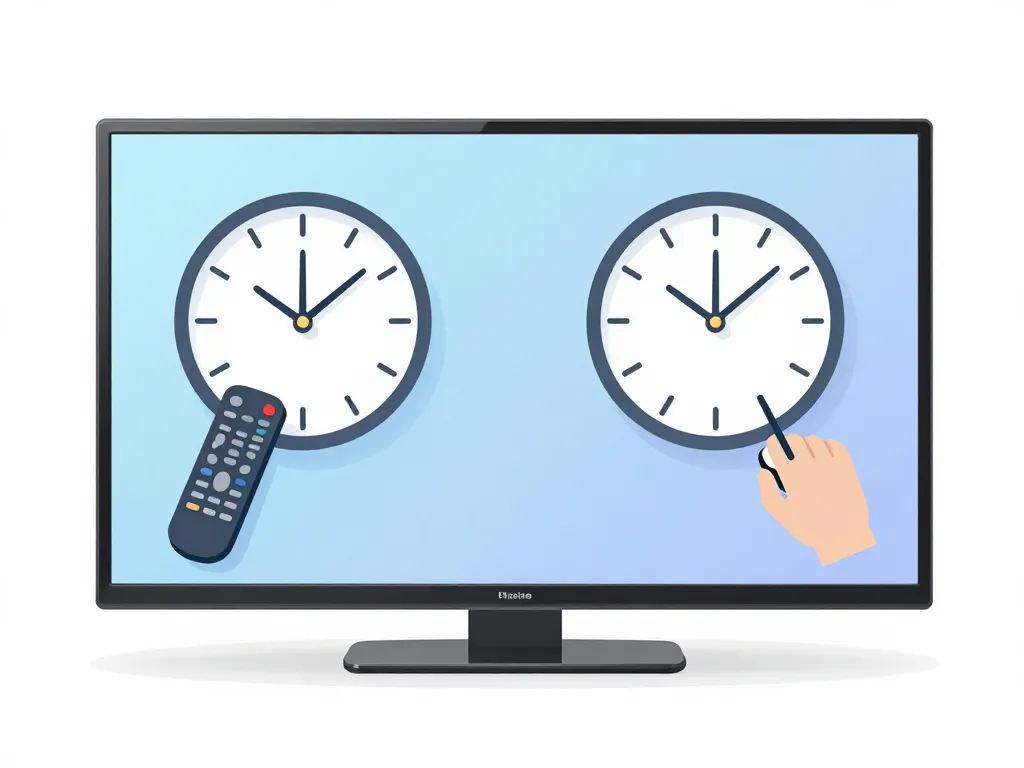
Les téléviseurs modernes et les moniteurs d’ordinateur offrent généralement des options dédiées pour ajuster la position de l’horloge. L’accès à ces réglages diffère selon les marques, mais la logique reste similaire : naviguer dans les paramètres système, puis dans la section dédiée à l’affichage ou à l’heure. Les fabricants comme Samsung, Sony, Philips ou LG intègrent souvent cette fonction dans le menu « Réglages généraux » ou « Heure et date ».
Comment déplacer l’horloge sur une télévision moderne pas à pas
Sur une télévision Samsung récente, accédez au menu principal via la touche « Home », puis sélectionnez « Paramètres » (icône engrenage). Dans la rubrique « Général », cherchez « Gestionnaire du système » puis « Heure ». Vous y trouverez l’option « Position de l’horloge » avec plusieurs choix : coin supérieur gauche, supérieur droit, ou masquer complètement. Validez votre sélection et l’horloge se repositionnera immédiatement.
Pour les téléviseurs LG sous webOS, la démarche est similaire : bouton « Settings », puis « Général » et « Heure et date ». L’option « Affichage de l’horloge » permet de choisir la position ou de désactiver l’affichage. Sur certains modèles, cette fonction n’apparaît que lorsque le mode « Magasin » est désactivé, car le mode démo affiche automatiquement l’horloge en surimpression permanente.
Si vous ne trouvez pas cette option, vérifiez que votre télévision n’utilise pas un économiseur d’écran ou un mode ambiant qui contrôle séparément l’affichage de l’heure. Dans ce cas, désactivez temporairement ces fonctions pour retrouver l’accès aux réglages standards de position.
Ajuster l’horloge PC dans la barre des tâches Windows et macOS
Sous Windows 11, la position de l’horloge dépend principalement de l’emplacement de la barre des tâches. Faites un clic droit sur la barre des tâches, sélectionnez « Paramètres de la barre des tâches », puis modifiez l’alignement (gauche, centre ou droite). L’horloge suit automatiquement cette configuration. Pour une personnalisation plus avancée, des logiciels tiers comme T-Clock ou Cairo Desktop permettent de déplacer l’horloge n’importe où sur l’écran.
Sur macOS, l’horloge se situe traditionnellement dans la barre de menus en haut à droite. Depuis macOS Ventura, vous pouvez ajuster l’affichage via « Réglages Système » > « Centre de contrôle ». Cochez ou décochez les éléments affichés dans la barre pour libérer de l’espace et indirectement modifier la position relative de l’horloge. Des utilitaires comme Bartender offrent un contrôle total sur l’organisation de cette barre.
Dans les deux systèmes, vérifiez également les paramètres de langue et de région qui influencent le format d’affichage et donc l’espace occupé par l’horloge. Un format long avec affichage complet de la date prend plus de place qu’une simple indication numérique de l’heure.
Que faire si l’horloge reste coupée ou partiellement hors de l’écran
Une horloge tronquée indique généralement un problème de surbalayage (overscan) sur les téléviseurs. Cette fonction, héritée des anciens écrans cathodiques, agrandit légèrement l’image pour masquer les bords imparfaits. Pour corriger cela, accédez aux réglages d’image et sélectionnez le mode « Point par point », « Adapté à l’écran » ou « Désactiver le surbalayage ». L’image retrouvera ses dimensions exactes et l’horloge redeviendra visible dans son intégralité.
Sur PC, une mise à l’échelle inadaptée provoque le même effet. Dans Windows, ouvrez « Paramètres » > « Système » > « Affichage » et ajustez le pourcentage de mise à l’échelle recommandé pour votre résolution. Passez de 150% à 125% ou 100% et observez si l’horloge retrouve sa position normale. Un redémarrage de l’explorateur Windows (via le Gestionnaire des tâches) peut être nécessaire pour appliquer complètement la modification.
Si le problème persiste, vérifiez votre résolution d’écran actuelle et comparez-la avec la résolution native recommandée par le fabricant. Un décalage entre ces deux valeurs génère souvent des distorsions et des éléments d’interface coupés ou mal positionnés.
Position de l’horloge sur smartphone, tablette et voiture connectée
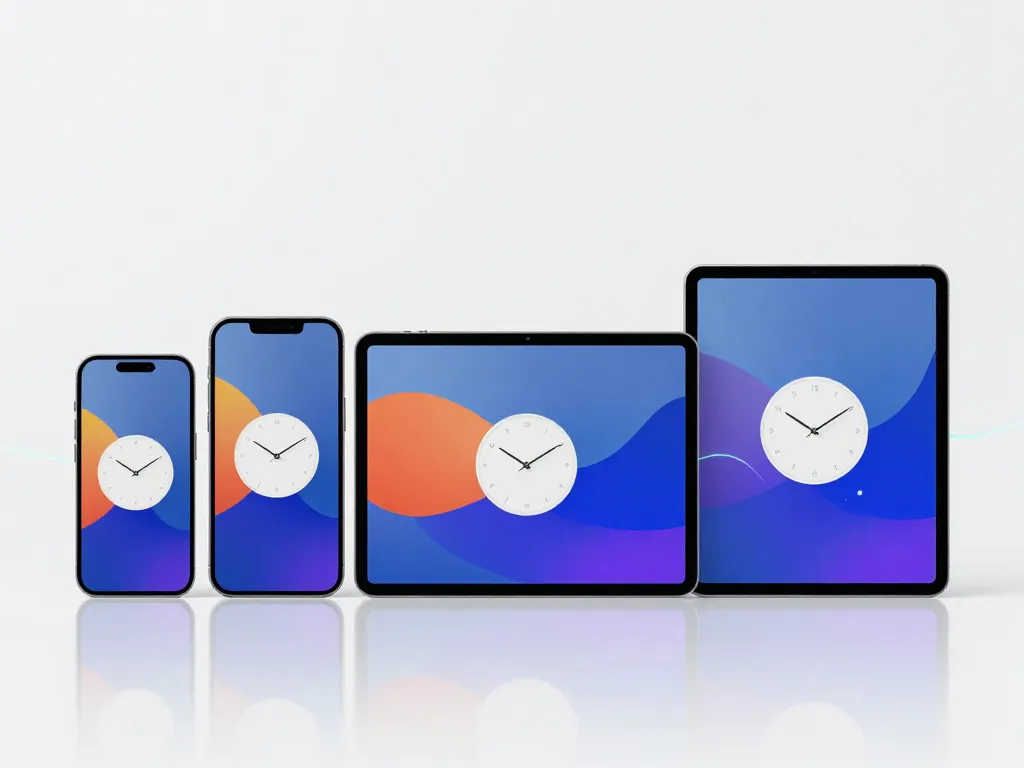
Les appareils mobiles et les systèmes embarqués automobiles intègrent l’horloge différemment selon l’interface constructeur. Sur smartphone, la position varie entre l’écran d’accueil, l’écran de verrouillage et la barre de statut. Chaque zone possède ses propres règles d’affichage et de personnalisation, avec des marges de liberté variables selon la version du système d’exploitation.
Pourquoi l’horloge change de place après une mise à jour Android ou iOS
Les mises à jour majeures redessinent souvent l’interface utilisateur. Android 12 a introduit le « Material You » qui centre l’horloge sur l’écran de verrouillage en très grand format, alors que les versions précédentes la plaçaient en haut à gauche. iOS 16 a modifié l’écran de verrouillage avec des widgets personnalisables qui repositionnent l’horloge selon les éléments ajoutés. Ces changements ne sont pas des dysfonctionnements mais des évolutions d’interface voulues par Google et Apple.
Sur Android, certaines surcouches comme Samsung One UI, Xiaomi MIUI ou OnePlus OxygenOS conservent des options de personnalisation supplémentaires. Dans « Paramètres » > « Écran de verrouillage », vous trouverez parfois un menu « Style d’horloge » proposant plusieurs dispositions : centrée, à gauche, numérique, analogique. Changer de style modifie automatiquement la position sans nécessiter de manipulation complexe.
Comment personnaliser la position de l’horloge sur l’écran de verrouillage
Sur iPhone avec iOS 16 ou ultérieur, un appui long sur l’écran de verrouillage active le mode édition. Appuyez sur « Personnaliser » puis sélectionnez la zone de l’horloge. Vous pouvez choisir parmi différents styles qui modifient la typographie, la couleur et indirectement la position verticale de l’heure. Certains widgets ajoutés sous l’horloge la repoussent vers le haut, créant une composition visuelle différente.
Sur Android avec une interface stock, les options natives restent limitées, mais les lanceurs tiers comme Nova Launcher, Microsoft Launcher ou Niagara Launcher offrent un contrôle total. Vous pouvez positionner des widgets d’horloge n’importe où sur l’écran d’accueil, choisir leur taille et leur apparence. Pour l’écran de verrouillage, des applications comme Lockscreen Widget permettent d’ajouter et positionner des horloges personnalisées.
N’oubliez pas l’Always On Display (AOD) sur les écrans AMOLED qui affiche l’heure en permanence, même écran éteint. Cette fonction possède ses propres réglages de position dans « Paramètres » > « Écran de verrouillage » > « Always On Display », avec généralement trois positions verticales disponibles : haute, centrale ou basse.
Position de l’horloge dans un tableau de bord ou une voiture connectée
Dans les véhicules équipés d’Android Auto ou d’Apple CarPlay, l’horloge s’affiche selon les règles de ces systèmes. Android Auto place généralement l’heure en haut de l’écran central, dans la barre de statut, tandis qu’Apple CarPlay la positionne en haut à gauche. Ces emplacements ne sont pas modifiables directement, car ils respectent des normes de sécurité automobile qui limitent les personnalisations distrayantes.
Les systèmes natifs des constructeurs offrent parfois plus de flexibilité. Sur les écrans d’infodivertissement Volkswagen MIB3, Mercedes MBUX ou BMW iDrive, vous pouvez parfois choisir l’affichage ou non de l’horloge dans certaines vues, mais rarement sa position exacte. Le combiné d’instruments numériques offre généralement plus d’options : position centrale, latérale ou intégrée dans un cadran virtuel.
Si l’horloge disparaît complètement du tableau de bord, vérifiez le mode d’affichage actif (mode jour/nuit, mode sportif, mode économique) qui peut masquer certaines informations secondaires pour privilégier les données de conduite essentielles. Une réinitialisation des préférences d’affichage via le menu « Réglages véhicule » restaure souvent la configuration par défaut.
Bonnes pratiques pour optimiser affichage, lisibilité et format de l’heure
Au-delà du simple déplacement, optimiser la position de l’horloge implique de considérer le contexte d’utilisation, la fréquence de consultation et l’environnement visuel global. Une bonne position équilibre accessibilité immédiate et discrétion, sans perturber l’activité principale ni surcharger l’interface.
Comment choisir la meilleure position de l’horloge selon votre usage
Pour un usage bureautique intensif, positionnez l’horloge dans votre zone de vision périphérique naturelle, généralement en haut à droite de l’écran principal. Cela permet une consultation rapide sans détourner significativement le regard du document de travail. Sur configuration multi-écrans, placez l’horloge sur l’écran que vous consultez le plus fréquemment.
Dans un contexte de divertissement (télévision, streaming), privilégiez une horloge discrète qui se masque automatiquement pendant la lecture vidéo. Beaucoup de téléviseurs offrent cette option qui fait disparaître l’heure après quelques secondes d’inactivité, évitant ainsi la superposition permanente sur le contenu.
Pour les smartphones utilisés d’une seule main, l’emplacement de l’horloge sur l’écran de verrouillage doit tenir compte de votre main dominante. Un style d’horloge décalé vers la droite facilite la consultation pour un droitier qui tient le téléphone de la main gauche, et inversement. Les widgets d’horloge sur l’écran d’accueil gagnent à être positionnés dans la moitié supérieure, zone plus accessible au pouce sans changer de prise.
Erreurs courantes avec la position de l’horloge et comment les éviter
L’erreur la plus fréquente consiste à multiplier les affichages d’horloge sur un même écran : horloge système, widget supplémentaire et horloge dans l’économiseur d’écran. Cette redondance crée une confusion visuelle et occupe inutilement l’espace. Limitez-vous à un seul affichage par contexte d’utilisation.
Autre problème courant : positionner l’horloge sur une zone d’interaction fréquente. Sur ordinateur, certains utilisateurs placent des widgets d’horloge qui recouvrent partiellement des icônes importantes ou qui masquent les notifications système. Sur télévision, une horloge qui se superpose aux sous-titres rend le visionnage désagréable. Testez votre configuration avec différents contenus avant de valider définitivement la position.
Enfin, négliger le contraste et la lisibilité selon l’arrière-plan constitue une erreur classique. Une horloge blanche sur fond clair devient invisible, tout comme une horloge foncée sur fond sombre. Activez les options d’ombrage, de bordure ou de fond semi-transparent pour garantir une lisibilité constante quelles que soient les conditions d’affichage.
Position de l’horloge, format 24 heures et réglages avancés utiles
Le choix du format horaire (12h AM/PM ou 24h) influence directement l’espace occupé et donc la position relative de l’horloge. Le format 24 heures, plus compact, convient mieux aux petits espaces et aux interfaces minimalistes. Le format 12 heures avec indication AM/PM nécessite plus de largeur mais reste plus familier pour certains utilisateurs. Testez les deux formats dans votre configuration pour identifier lequel s’intègre le mieux visuellement.
L’affichage des secondes représente un autre paramètre pertinent. Sur écran d’ordinateur, afficher les secondes aide pour les tâches chronométrées mais crée un mouvement visuel permanent qui peut distraire lors de travaux de concentration. Sur télévision et smartphone, les secondes alourdissent généralement l’affichage sans apporter de valeur réelle.
Enfin, synchronisez correctement votre fuseau horaire et l’heure d’été/hiver pour éviter les décalages. Un réglage incorrect ne modifie pas la position de l’horloge mais crée une confusion permanente qui diminue son utilité. Dans « Paramètres » > « Heure et date », activez la mise à jour automatique via internet pour garantir une précision constante sans intervention manuelle.
En synthèse, maîtriser la position de l’horloge sur vos différents appareils améliore significativement votre confort d’utilisation quotidien. Chaque système offre ses propres options, des plus basiques aux plus sophistiquées. Prenez le temps d’explorer les menus de vos appareils, testez plusieurs configurations et ajustez selon vos habitudes réelles. Une horloge bien positionnée devient invisible tout en restant immédiatement accessible, l’équilibre parfait entre fonctionnalité et discrétion.